
Passkey(パスキー)は、パスワードの代わりに生体認証でログインできる、新しい認証方法です。
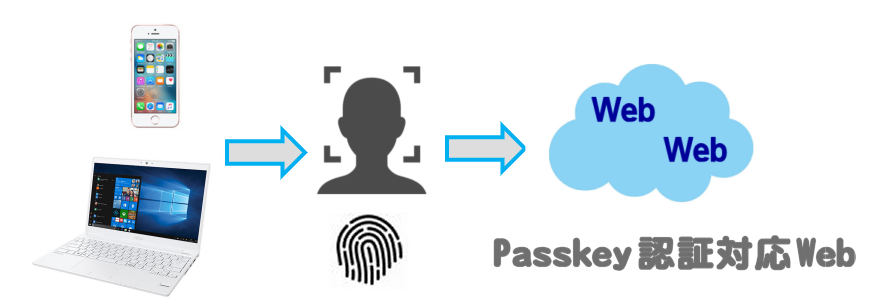
従来のパスワードと異なり、漏洩や盗難の心配が少なく、より安全に各種サービスを利用できます。スマートフォンやパソコンなど、複数のデバイスで利用可能です。
Keycloakを利用してWebアクセス時にPasskey認証が利用できるかの確認を行いました。また同期パスキーやデバイスバウンドパスキーの動作およびクロスデバイス認証の動作も検証してみました。
同期パスキーとデバイスバウンドパスキーの違い

従来の「FIDO2」では、秘密鍵の保存先として 2.デバイスに依存して保存・利用するデバイスバウンドパスキーのみに対応していました。
一方、FIDO2の拡張規格である 「Passkey 」認証 では、1.デバイス間で同期できる同期パスキーと、2.デバイスに依存して保存・利用するデバイスバウンドパスキーの2種類をサポートしています。
今回検証の「Passkey」認証ではどちらもサポートしていますが、保存方法と利用方法に違いがあります。
Passkey 認証
- 同期パスキー( Synced passkeys )
- デバイスバウンドパスキー( Device bound passkeys )
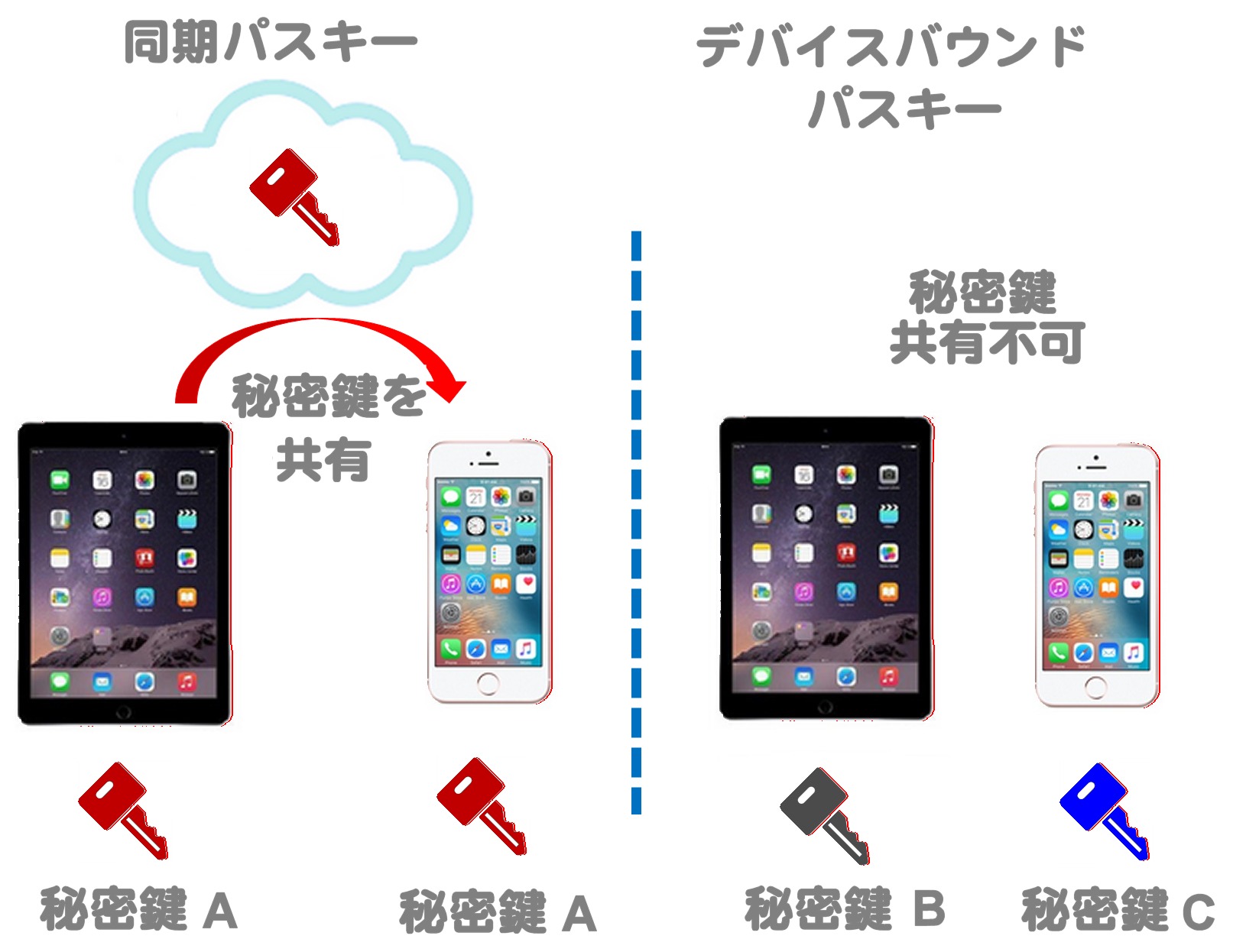
| 項目 | 1. 同期パスキー |
2.デバイスバウンドパスキー
|
| 保存方法 | クラウドサービスを利用 | 特定のデバイス内に保存 |
| 利用方法 | 複数のデバイスで利用可能 |
1つのデバイスのみ利用可能
|
| メリット | 紛失・故障時の復旧が容易 | より高い安全性 |
| デメリット | セキュリティリスクがやや高い |
複数のデバイスで利用できない
|
クロスデバイス認証とは
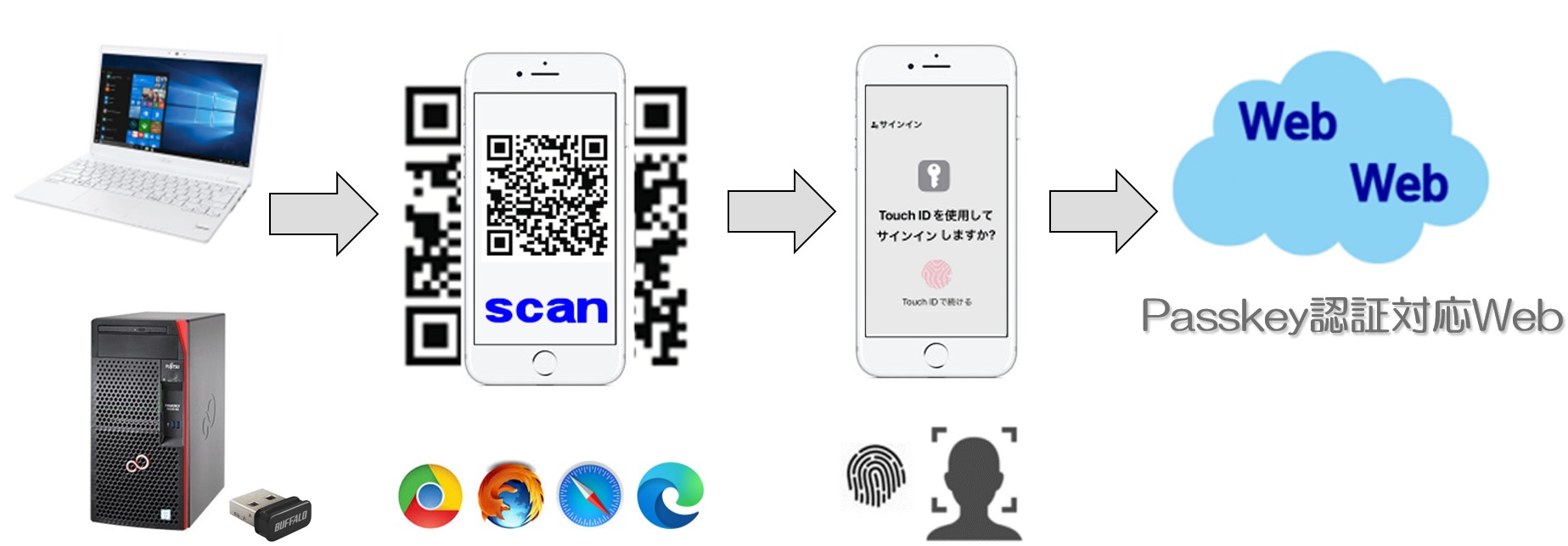
クロスデバイス認証とは、スマートフォンのパスキー認証を利用して、認証機能を持たないPCなどのデバイスからアクセスさせる機能です。
Bluetooth利用時のクロスデバイス認証のフロー
- PC端末でパスキー認証のターゲットWebへブラウザでアクセス
- PC端末側のブラウザにQRコードを表示
- QRコードをスマートフォンでスキャン
- スキャンしたQRコードをスマートフォンでパスキー認証
- Bluetooth通信によりスマートフォンとPC間で認証連携
- PCのブラウザでターゲットWebへログイン
検証したパスキー認証の構成パターン
A. 同期パスキー登録による、同期パスキーを登録した同じ機器での認証&Webへのアクセス
➡ iPadでパスキー登録 ⇒ 同一のiPadで認証
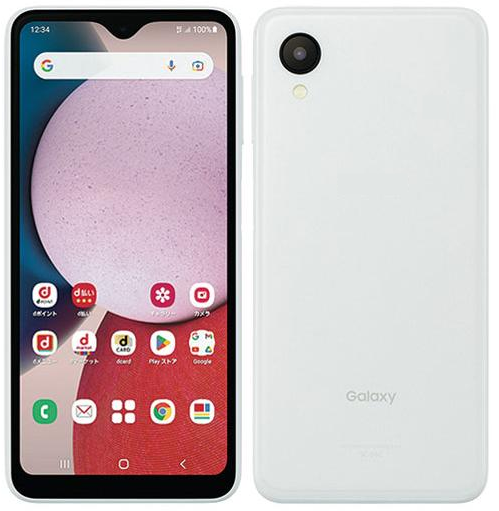
➡ Android Galaxy A23でパスキー登録 ⇒ 同一のAndroid Galaxy A23で認証
B. 同期パスキー登録による、異なる機器でのクロスデバイス認証&Webへのアクセス
➡ iPadでパスキー登録 ⇒ Note-PC / Desktop-PC で認証連携
➡ Android Galaxy A23 でパスキー登録 ⇒ Note-PC / Desktop-PC で認証連携
C. デバイスバウンドパスキーによる認証&Webへのアクセス
➡ USB指紋認証器でパスキー登録 ⇒ USB指紋認証器で認証
同期パスキーの機器構成
2024年6月の検証時のバージョンです
| 機器 | OS | 端末やサーバー | 備考 | 動作 |
|---|---|---|---|---|
iPad (第6世代) |
iOS 17.3.1 | ・同期パスキーを登録した機器 ・Touch ID |
Safari 604.1 | ✅ |
| Galaxy A23
|
Android 13 | ・同期パスキーを登録した機器 ・指紋認証 |
Chrome 125.0.6422.165 | ✅ |
Windows ノートPC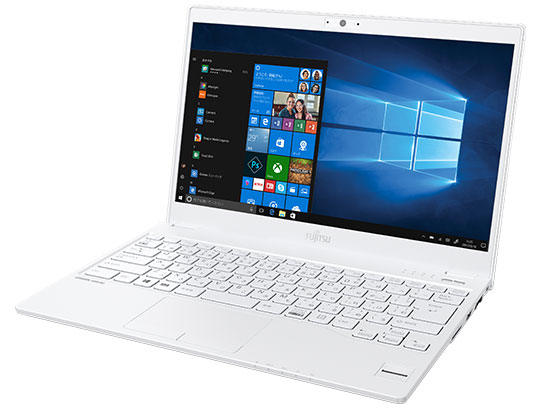 |
Windows 11 version 22H2 |
・クロスデバイス認証の端末 ・Bluetooh 4.0(内蔵) |
Firefox 126.0.1 Edge 125.0.2535.79 Chrome 125.0.6422.142 |
✅ ✅ ✅ |
Windows PC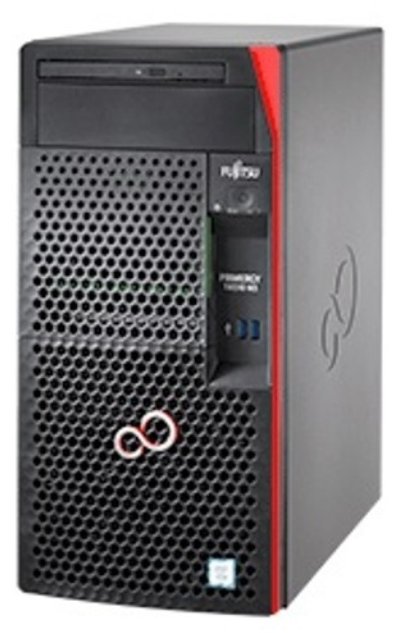 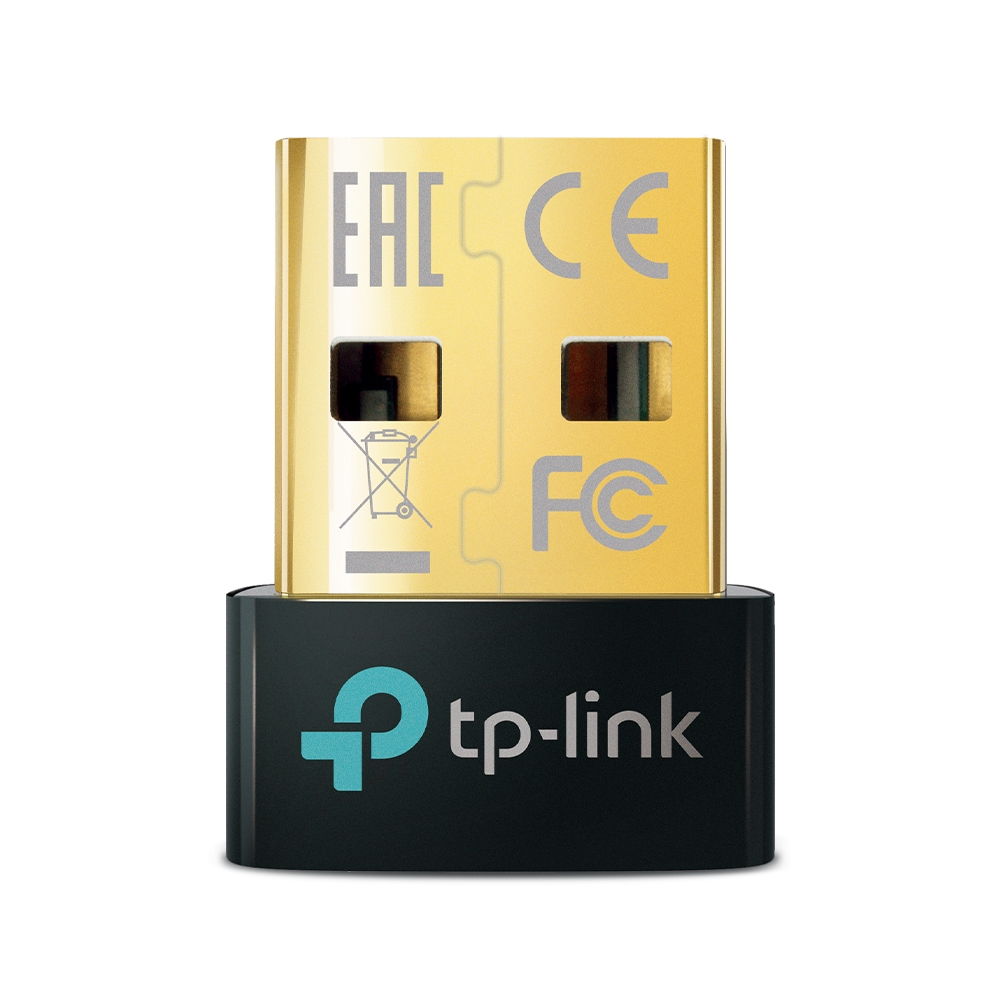 |
Windows 11 version 22H2 |
・クロスデバイス認証の端末 ・TP-link (Bluetooh 5.0 / USB) |
Firefox 126.0.1 Edge 125.0.2535.79 Chrome 125.0.6422.142 |
✅ ✅ ✅ |
Synced Passkeys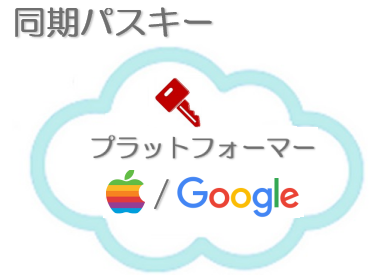 |
・iCloudキーチェーン ・Googleパスワードマネージャー |
|||
Keycloak アプライアンス |
Keycloak 24.0.5 RockyLinux 9.4 |
・Keycloakを運用 | Powered BLUE for idP | |
| Web アプライアンス |
AlmaLinux 9.4 | ・Passkey認証連携のWebを運用 | Powered BLUE 890 |
* iOS 17.x 以降でクロスデバイス認証に対応
* Android 13 以降でクロスデバイス認証に対応
* Bluetooth 4.0以降でクロスデバイス認証に対応
デバイスバウンドパスキーの機器構成
2024年6月の検証時のバージョンです
| 機器 | OS | 端末やサーバー | 備考 | 動作 |
|---|---|---|---|---|
Windows ノートPC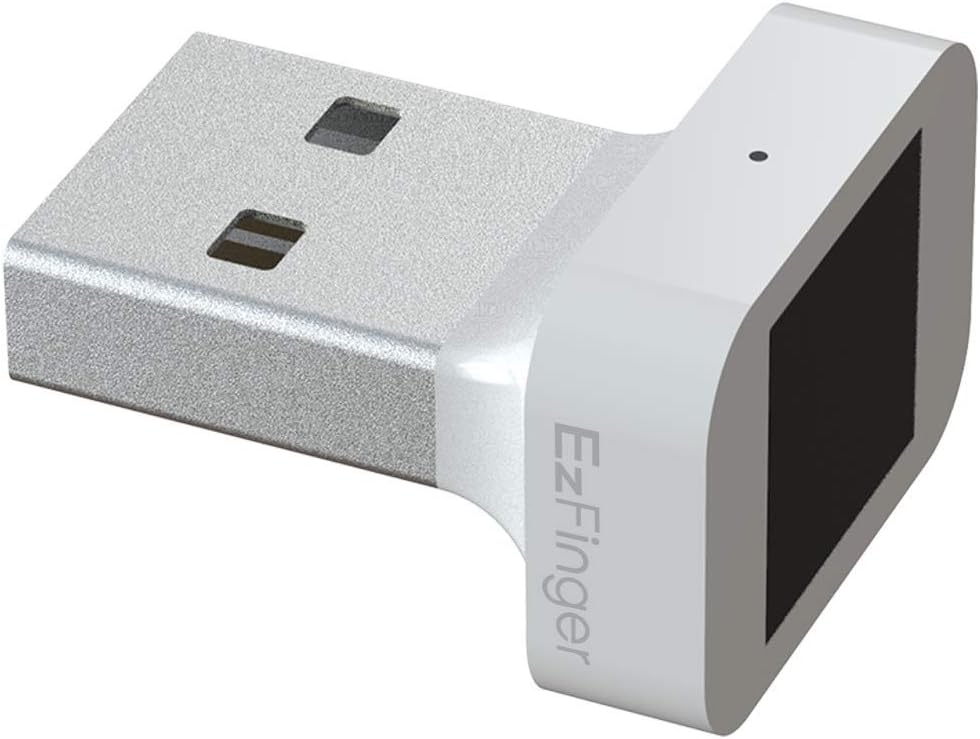 |
Windows 11 version 22H2 |
・デバイスバウンドパスキーの端末 ・EzFinger2(USB接続の指紋認証器) |
Firefox 126.0.1 Edge 125.0.2535.79 Chrome 125.0.6422.142 |
✅ ✅ ✅ |
| Windows PC |
Windows 11 version 22H2 |
・デバイスバウンドパスキーの端末 ・EzFinger2(USB接続の指紋認証器) |
Firefox 126.0.1 Edge 125.0.2535.79 Chrome 125.0.6422.142 |
✅ ✅ ✅ |
| Keycloak アプライアンス |
Keycloak 24.0.5 RockyLinux 9.4 |
・Keycloakを運用 | Powered BLUE for idP | |
| Web アプライアンス |
AlmaLinux 9.4 | ・Passkey認証連携のWebを運用 | Powered BLUE 890 |
* 指紋認証器としては、USB接続の「FIDO2対応の製品」が利用できます(Yubiko / 他)
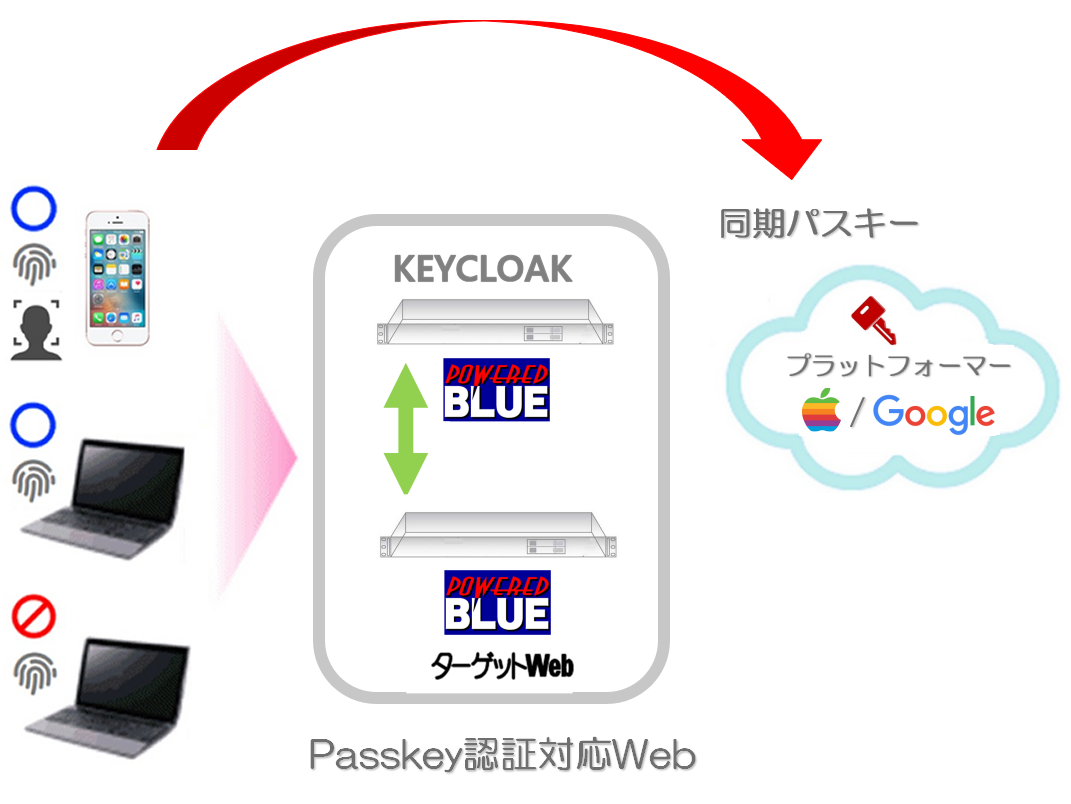
パスキー対応ネットワーク構成
機器構成
- Webサーバー
- Keycloakサーバー
- クライアントの機器( スマートフォンやPC端末 )
- ブラウザ( プラグイン不要 )
 |
同期パスキーを利用の場合には
- iCloudキーチェーン
- Googleパスワードマネージャー
などのクラウドサービスと連携
Keycloakの運用
Keycloakを簡単に構築運用できる ➡「Powered BLUE for idP」を利用します
Keycloakアプライアンスの主な機能
- サーバーの設定(Network / Firewall )
- ウィザードによるKeycloakの構成(スタンドアロンやクラスター)
- DB設定
- Keycloak のバックアップ、リストア、アップグレード
- SSLサーバー証明書登録 ( トラストストア対応 )
- keycloak へのアクセスポート ( 80 / 443 )
- リバースプロキシ構成 ( 80 / 443 )
- アクティブモニタ(サービス監視・再起動・管理者への通知)
- ベースOS AlmaLinux 9.x / RockyLinux 9.x / RedHat 9.x に対応
Passkey認証に対応のWebの運用
Passkey認証連携のWebを簡単に構築運用できる ➡「Powered BLUE Web 」を利用します
主な機能
- Web / Mai l / DNS / ftp (インターネットサーバー機能)
- 送信ドメイン認証 (DKIM / DMARC / SPF)
- ベースOS AlmaLinux 9.x / RockyLinux 9.x / RedHat 9.x に対応
Passkey認証連携のWebを構築&運用できます
 |
| Passkey認証連携Web |
Keycloakの設定手順
- レルムの作成
- Webとの連携設定
- ロールの作成
- ユーザーの作成
- ロールのアサイン
- 認証フローの作成(Webauthn Passwordless もしくはWebauthn ポリシーの設定)
- Bind flow
- 認証ポリシーの設定
1.レルムの作成
今回は、「passkey-demo」というレルムを作成します
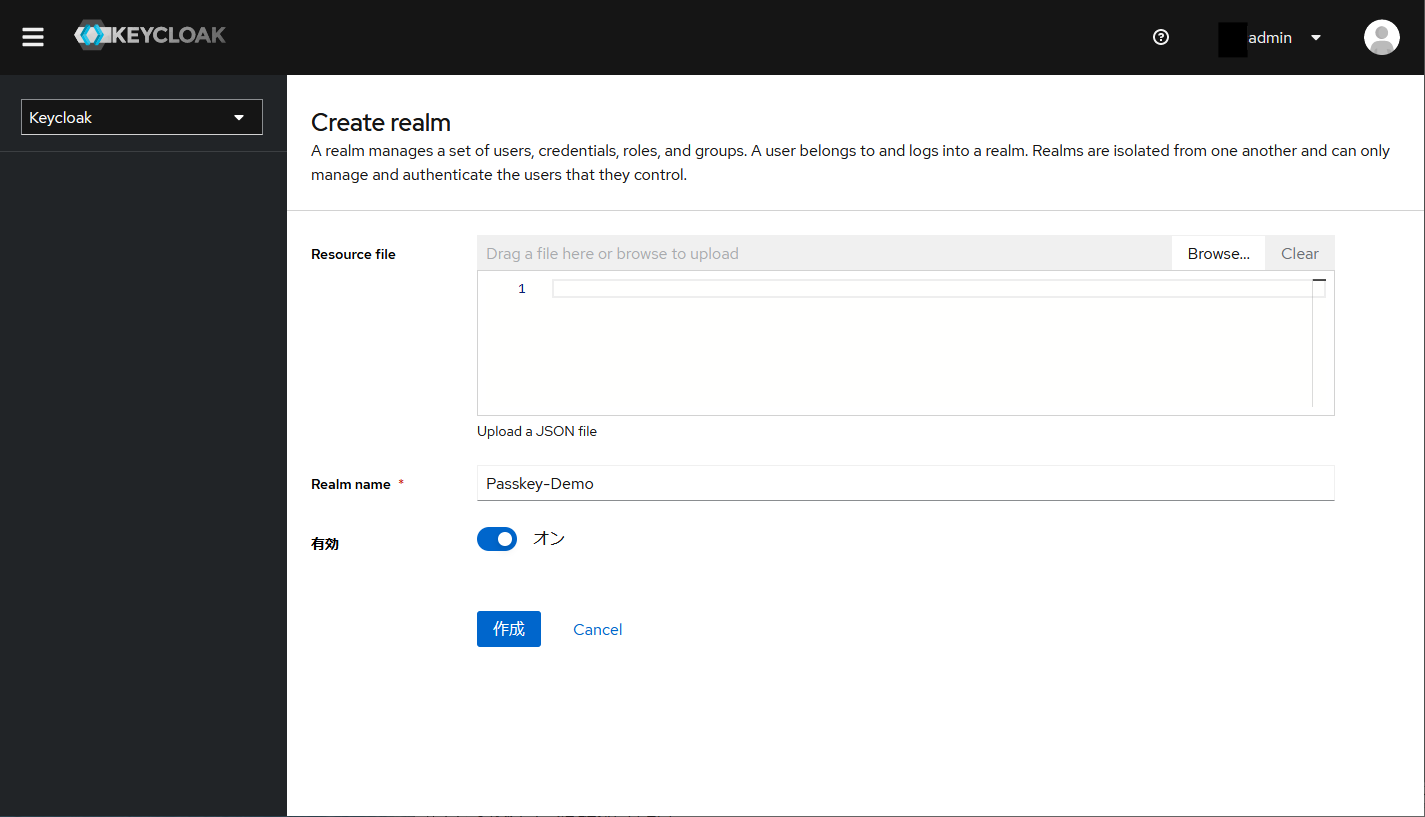
(レルムの作成 / 画面のクリックで拡大)
2. Webとの連携設定
Webサーバ側のxmlファイルをKeycloakの「Passkey-demo」のレルムに読み込ませます。またKeycloak側のxmlファイルをWeb側に登録して、KeycloakとWebの連携を構成します。
3.ロールの作成
今回は、「passkey-demo-role」を作成します
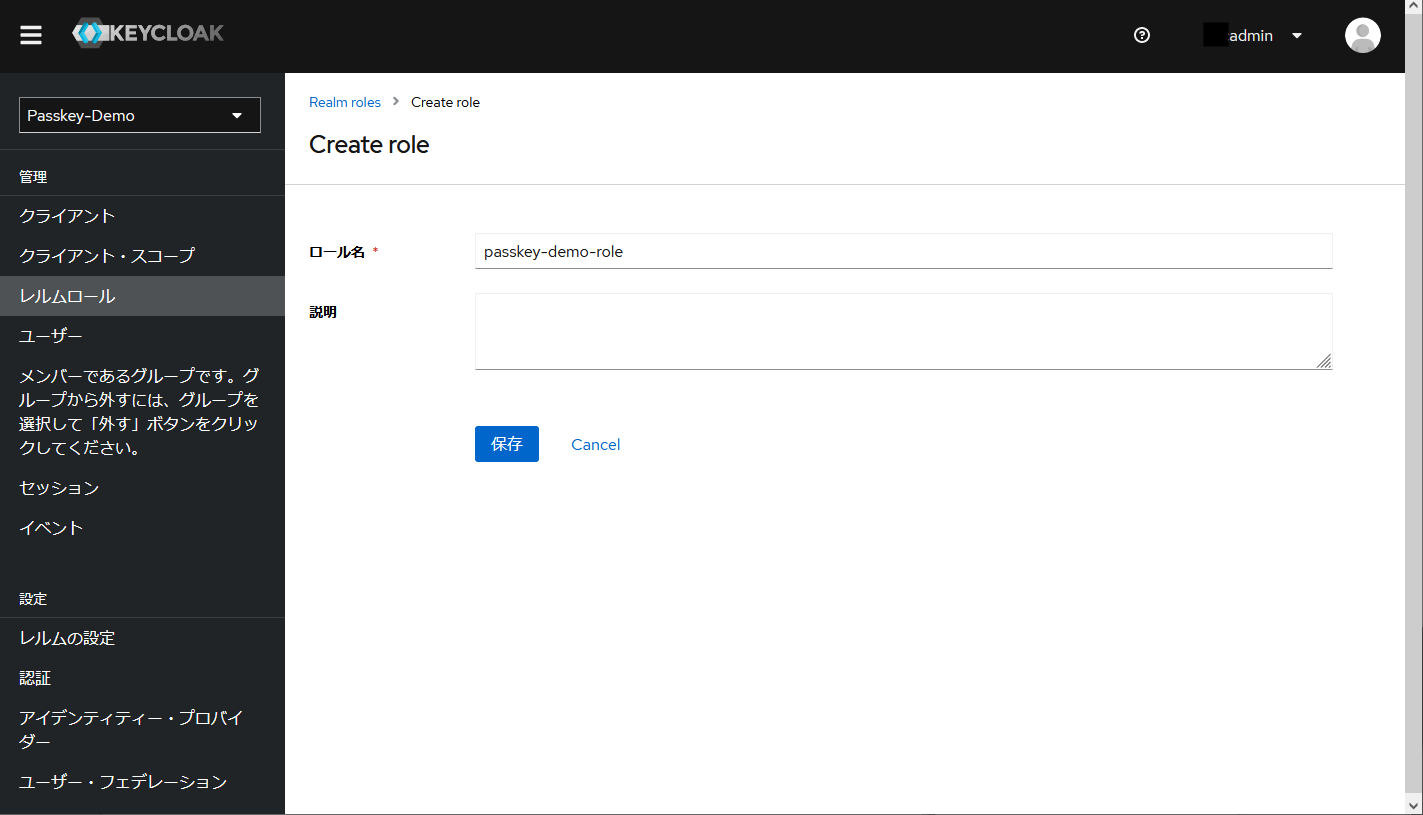
(ロールの作成 / 画面のクリックで拡大)
4.ユーザーの作成
今回は、ユーザーアカウント「passkey-demo-user」を作成します
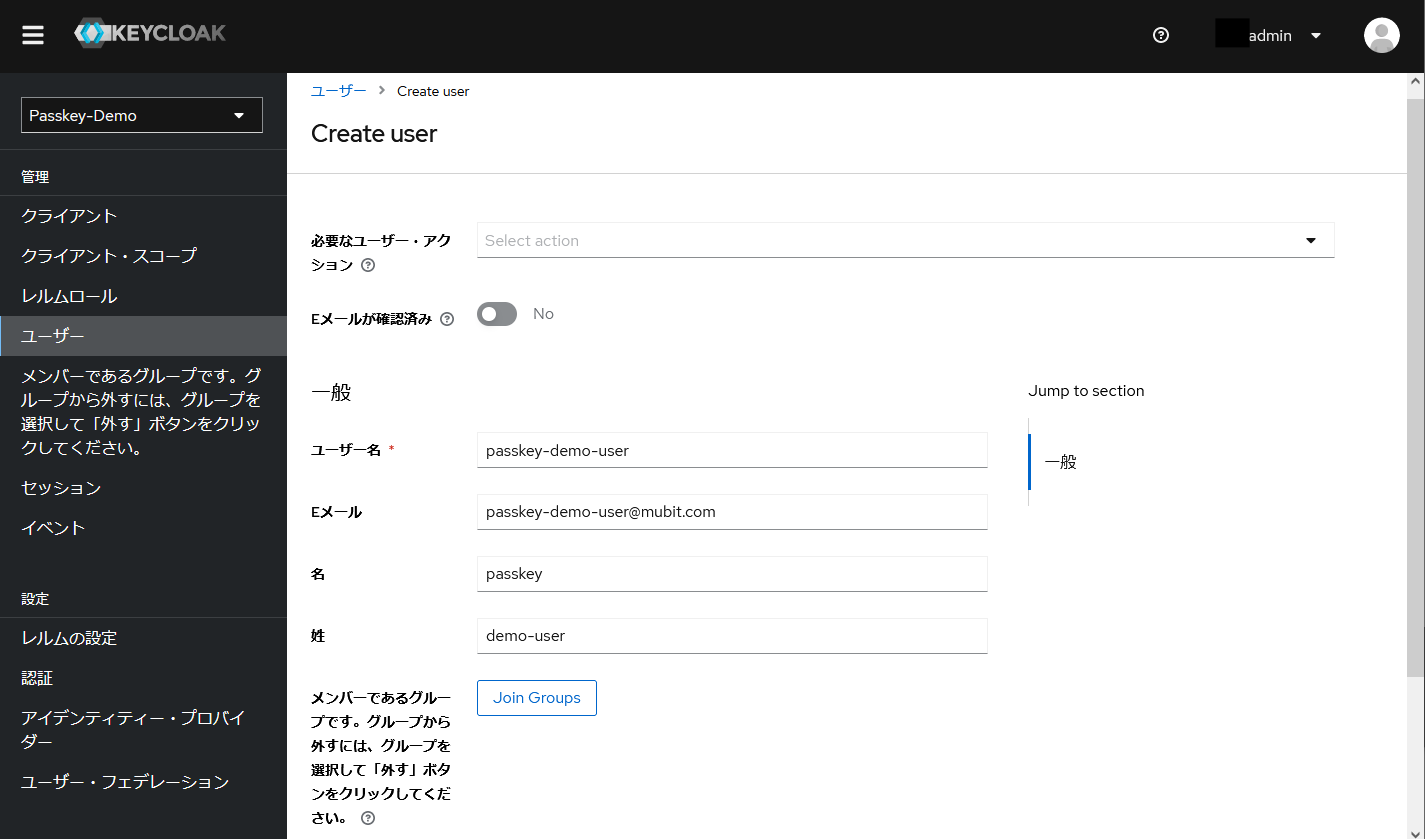
( ユーザーの作成 / 画面のクリックで拡大)
5.ロールのアサイン
作成したユーザーアカウント「passkey-demo-user」へロール「passkey-demo-role」をアサインします
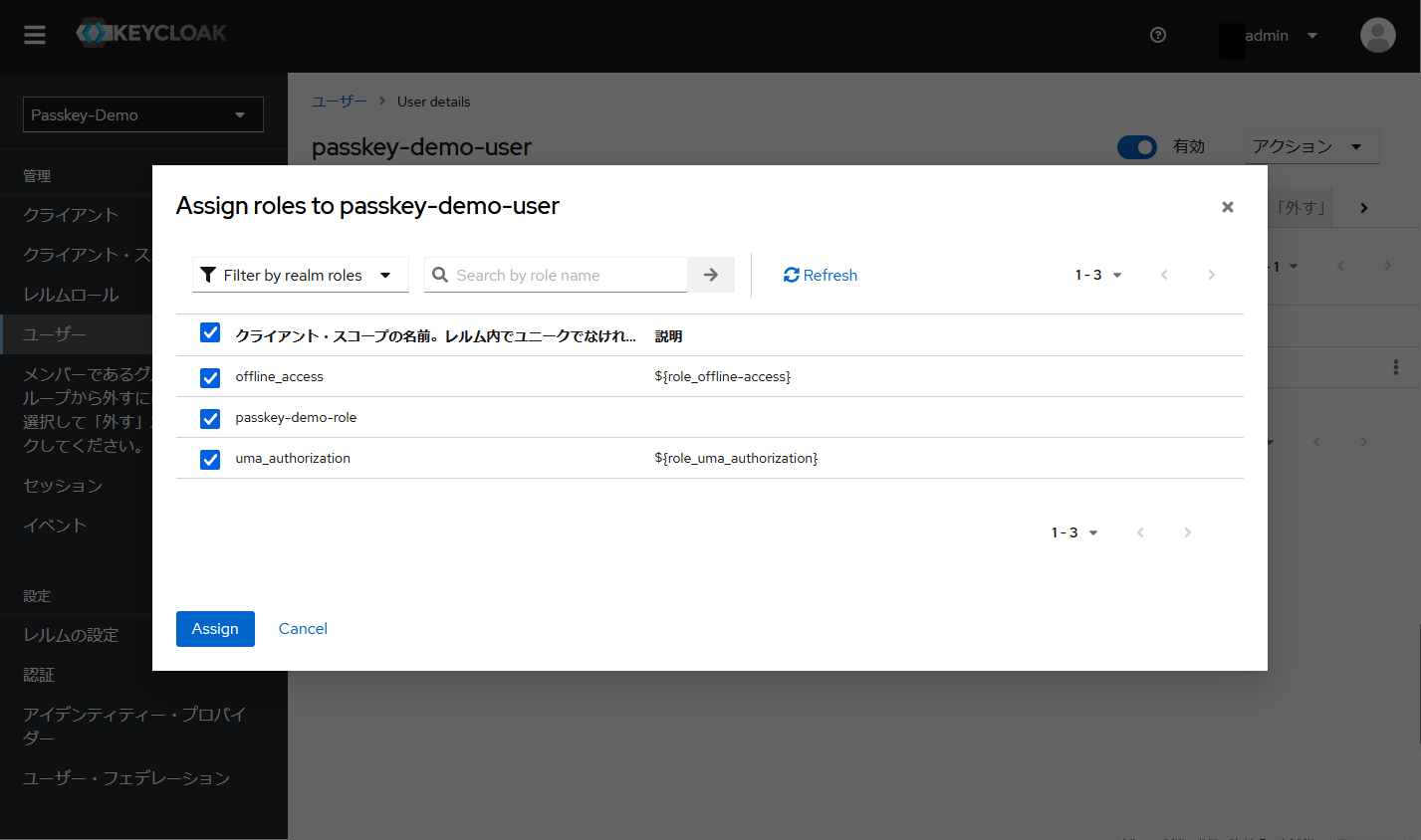
( ロールのアサイン / 画面のクリックで拡大)
6.認証フローの作成
Passkey認証に際しては、以下のいずれかを利用して
- Webauthn Passwordless Authenticator
- Webauthn Authenticator
ポリシーを設定して 例「passkey-demo-flow」という名称で保存します
今回は、Webauthn Authenticator を利用して設定します
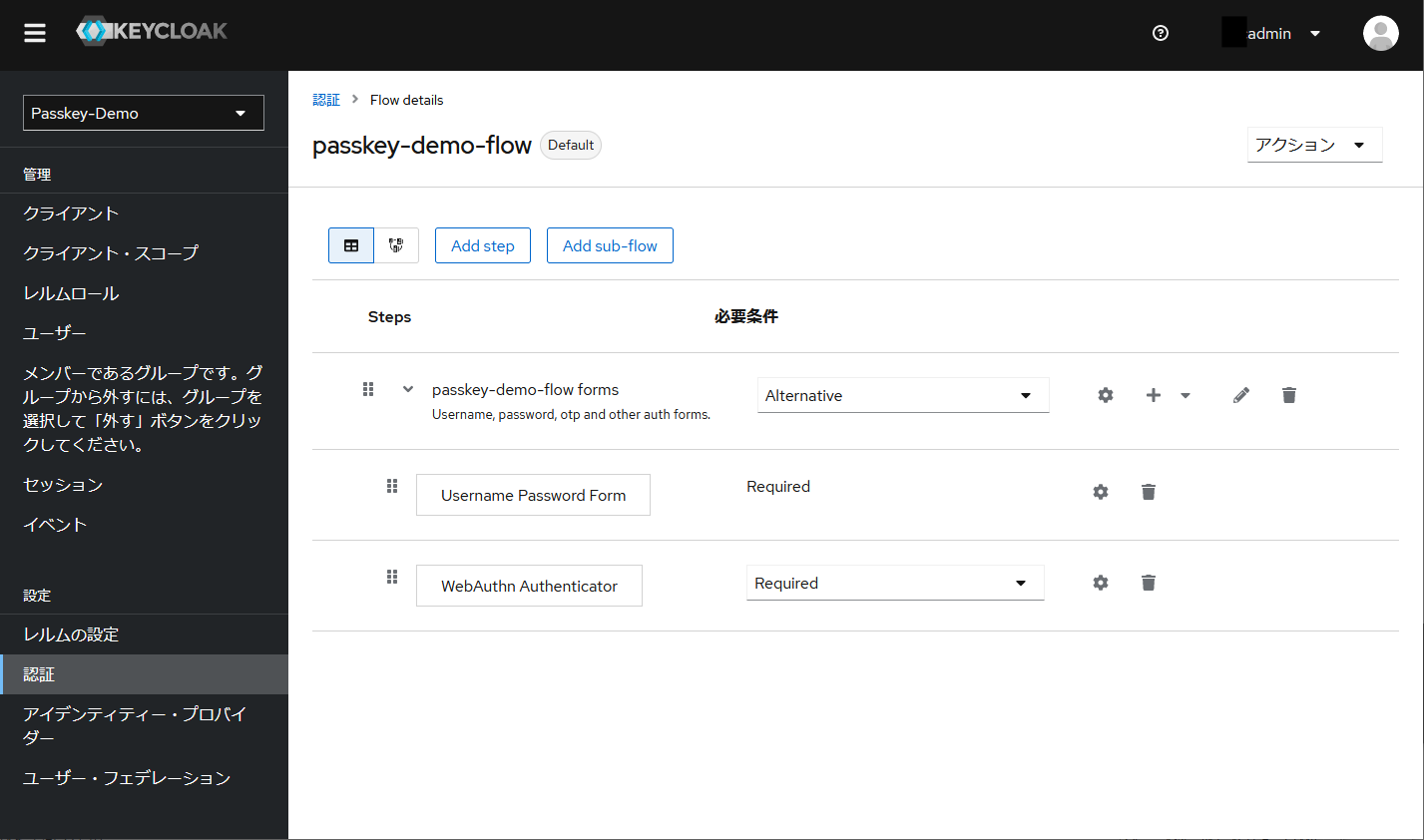
( 認証フローの作成 / 画面のクリックで拡大)
7.Bind flow
作成した「passkey-demo-flow」ポリシーを、「Browser flow」へバインドします。今回作成の「passkey-demo-flow」がブラウザでのログインに適用されます。
8.認証ポリシーの設定
- Webauthn Passwordless Authenticator
- Webauthn Authenticator
の認証のポリシー(詳細)を設定します
今回は、Webauthn Authenticator を設定します
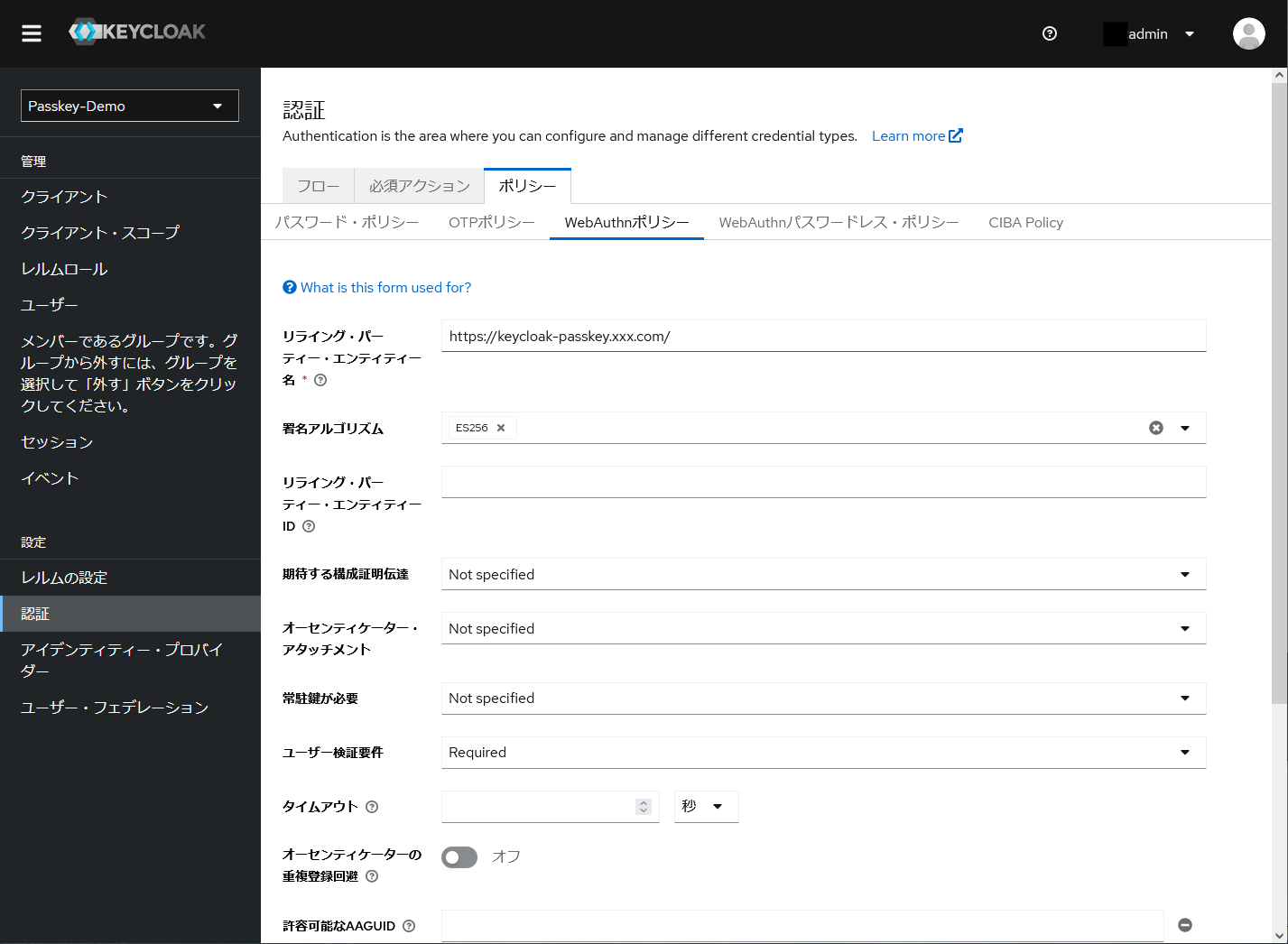
( 認証ポリシーの設定 / 画面のクリックで拡大)
ポリシー項目としては、今回は以下のような設定
| 項目 | 設定値 | 内容 |
| リーディング・パーティエンテイティ | URL | KeycloakのURL 例 https://keycloak-passkey.xxx.com/ |
| 署名アルゴリズム | E256 | 認証に使用する署名アルゴリズム |
| 期待する構成証明伝達 | Not Specified | |
| オーセンティケーター・アタッチメント | Not Specified | |
| 常駐鍵が必要 | Not Specified | |
| ユーザー検証要件 | Requried | |
| タイムアウト | 設定なし | |
| 許容可能なAAGUID | 指定なし | |
| エクストラオリジンズ | 指定なし |
A. 同期パスキー設定 / 登録したiPad本体でのアクセス認証
- iPadのsafariブラウザでターゲットのWebサイトへアクセス ( https://target-web.xyz.com )
- Keycloakへリダイレクト ( https://keycloak-passkey.xxx.com/……. )
- ID / Passwd の入力(Webauthn Passwordless Authenticatorの場合にはパスワード入力不要)
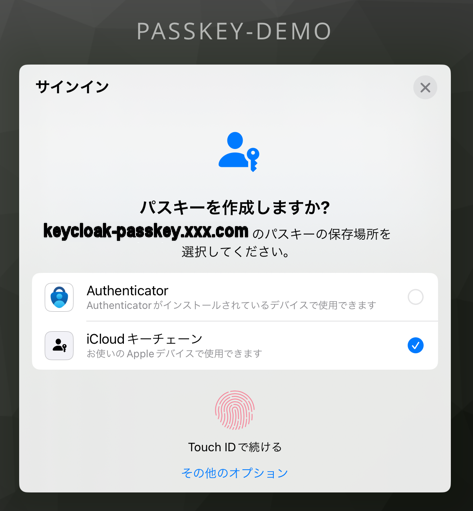
- 初回はユーザーのTouch IDのPublic Keyの登録
- Passkey認証(Touch ID)
- 認証後にターゲットのWebサイトへログイン ( https://target-web.xyz.com )
1-2-3. keycloakへリダイレクト
ID / Passwd入力
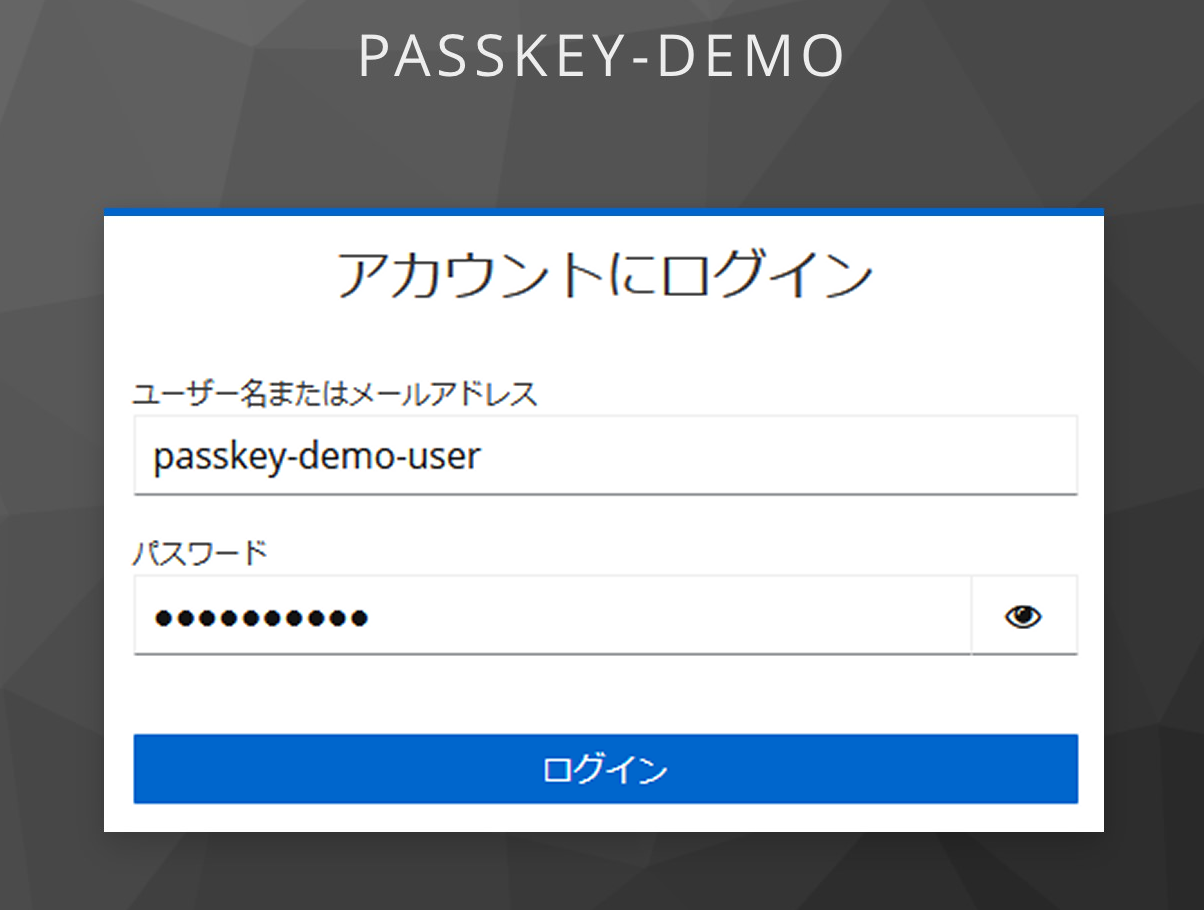
4. 初回はユーザーのTouch IDのPublic Keyの登録
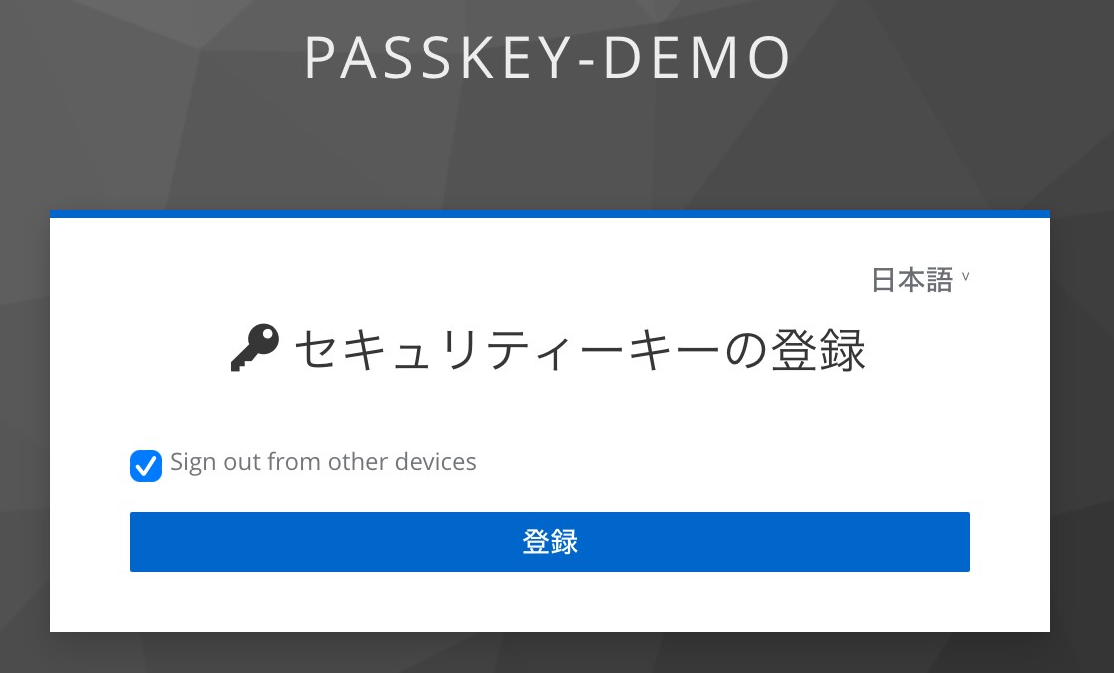
パスキー(秘密鍵)の保存先を選択
例 同期パスキーの場合は iCloud キーチェーン を選択
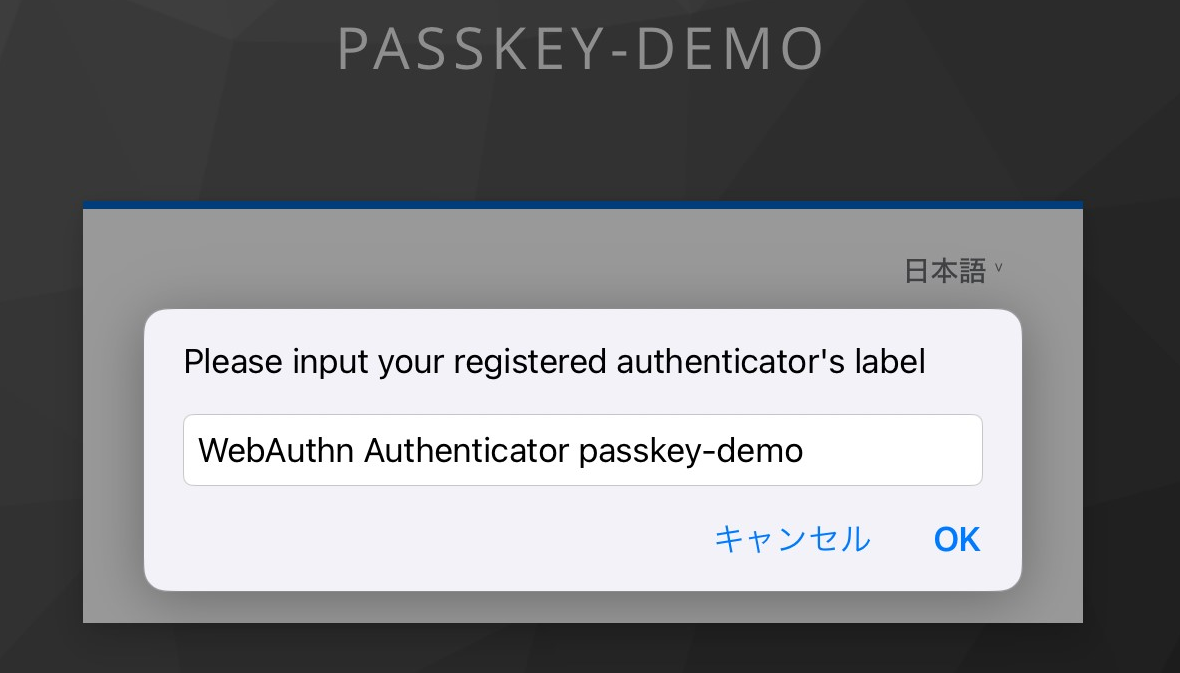
KeycloakへPublick Keyを保存時のラベル名を設定
例 WebAuthn Authenticator passkey-demo
5-6. Touch ID 認証後にWebへログイン
* Android Galaxy A23 も同様の操作手順となります
B. クロスデバイス認証 / PCでの認証連携
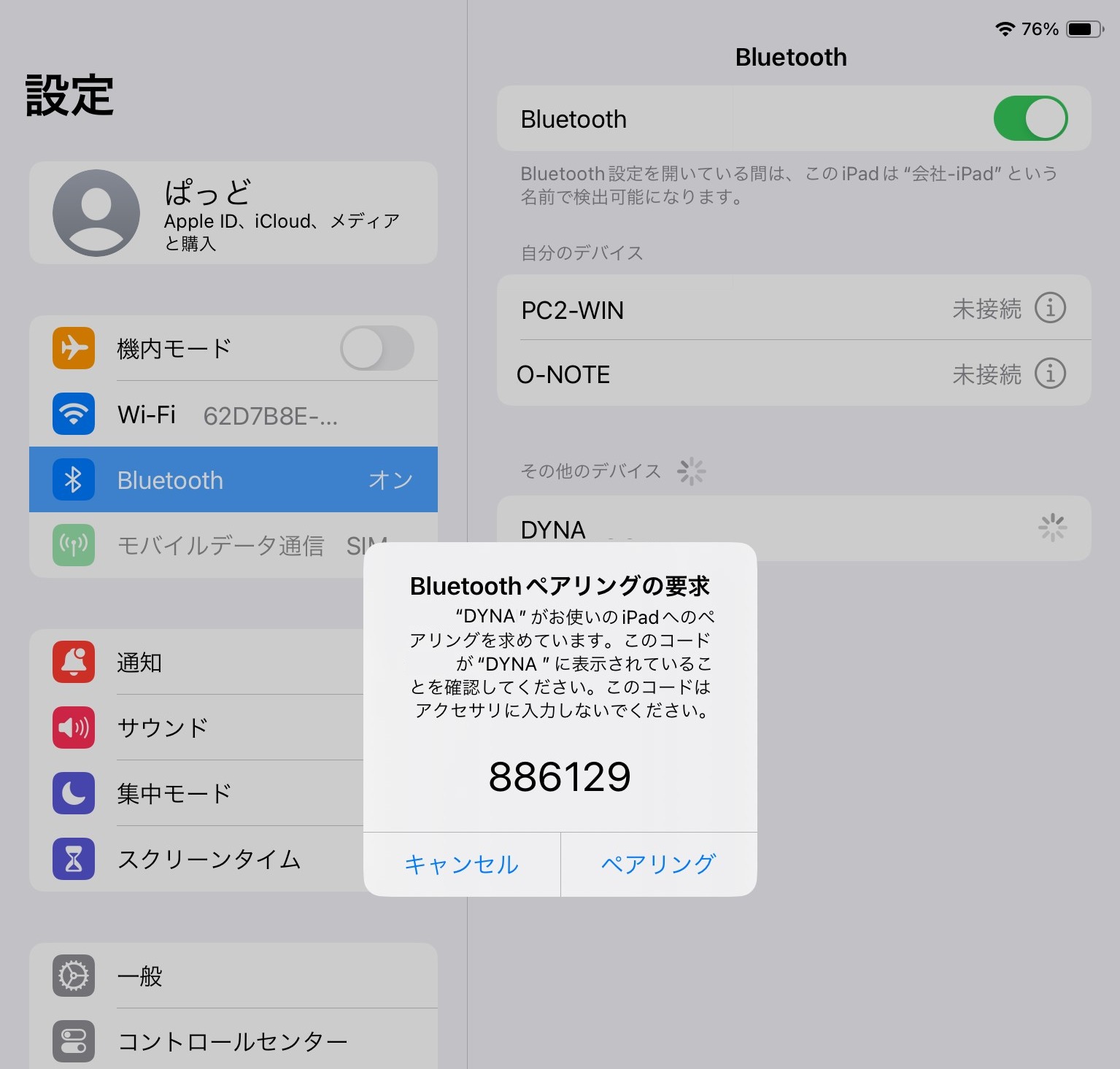
ペアリング
事前に、PCとiPadをBluetoothでペアリングを行います
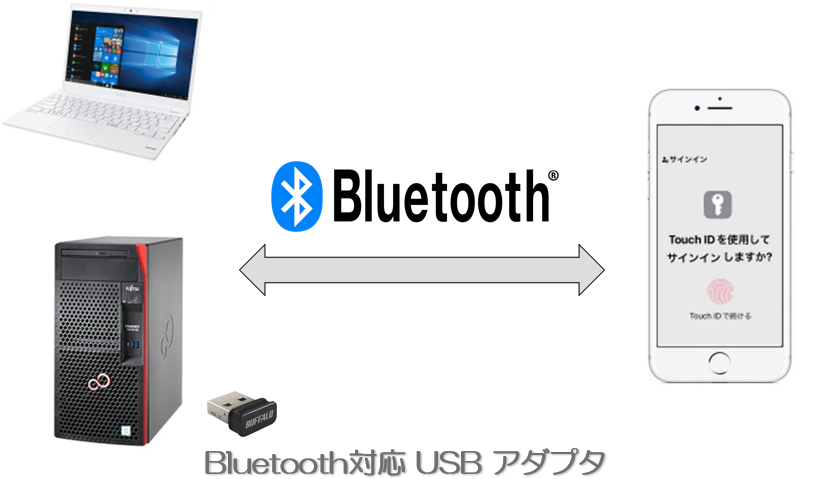
Bluetooth を有効( iPad / デスクトップPC / ノートPC )
- iPadとノートPCをペアリング
- iPadとデスクトップPCをペアリング( Bluetooth対応のUSBアダプタを利用 )
- ペアリングしたPCのブラウザでターゲットのWebサイトへアクセス
- Keycloakの認証画面へリダイレクト
- 端末の選択
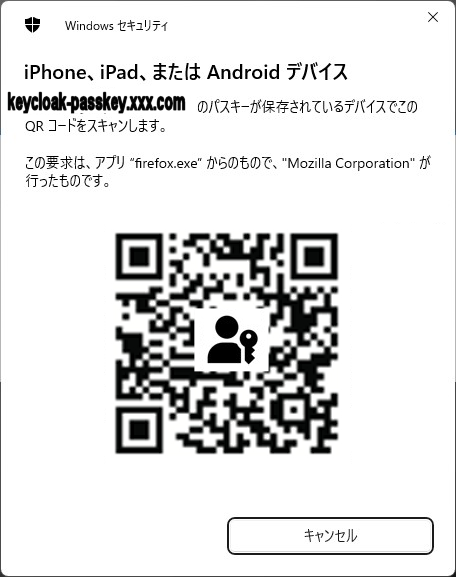
- QRコードが表示
- QRコードをペアリング登録済のiPadのカメラでスキャン
- iPadでのPasskey認証(Touch ID)を行う
- iPadで認証後に、ペアリングしたPCのブラウザでターゲットのWebサイトへログイン
1-2. PCのブラウザでターゲットのWebサイトへアクセス / Keycloakの画面にリダイレクト
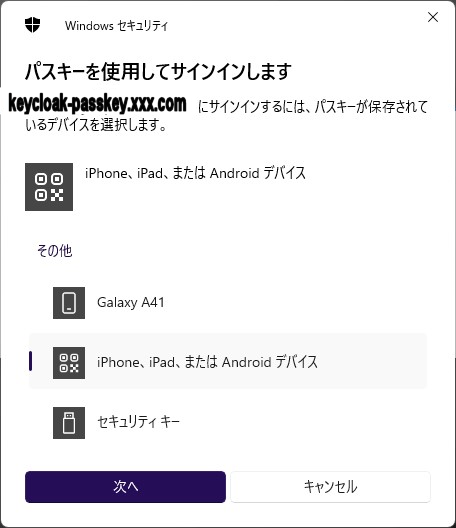
3.パスキー認証時のペアリングの端末を選択
例 今回は、iPad を選択
4.PC側にQRコードが表示される
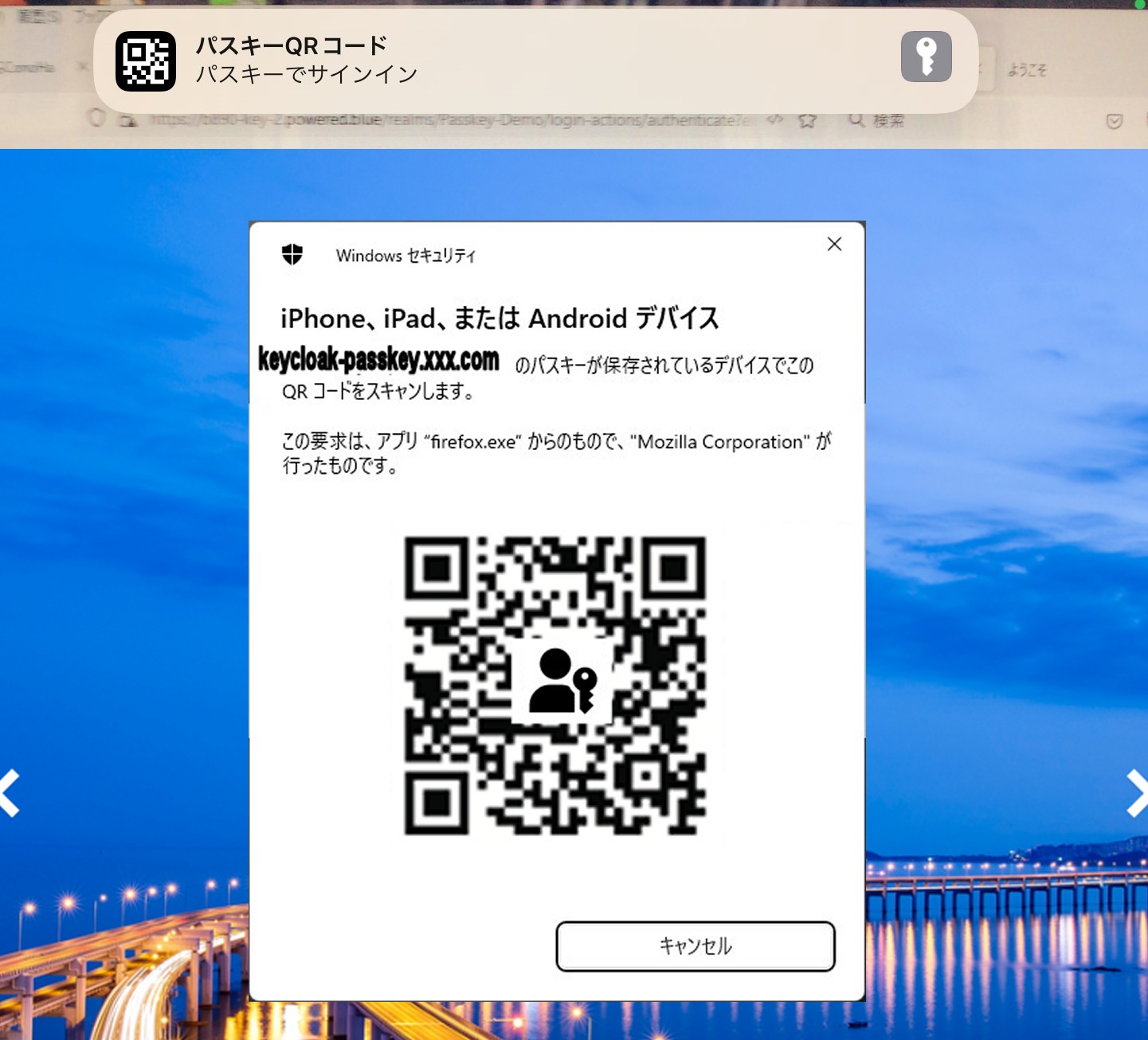
5-6. QRコードをペアリングのiPadのカメラでスキャンして
サインインの記号  をクリック
をクリック
7.iPad のTouch IDでの認証後に、PCブラウザでターゲットのWebへログイン
* Android Galaxy A23 も同様の操作手順となります
C. デバイスバウンドパスキー設定でアクセス認証
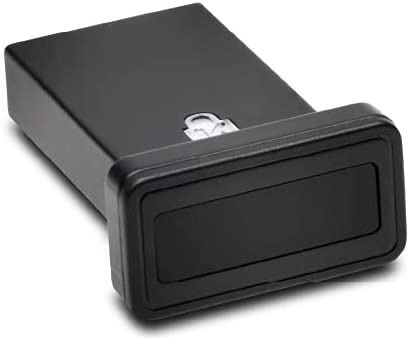
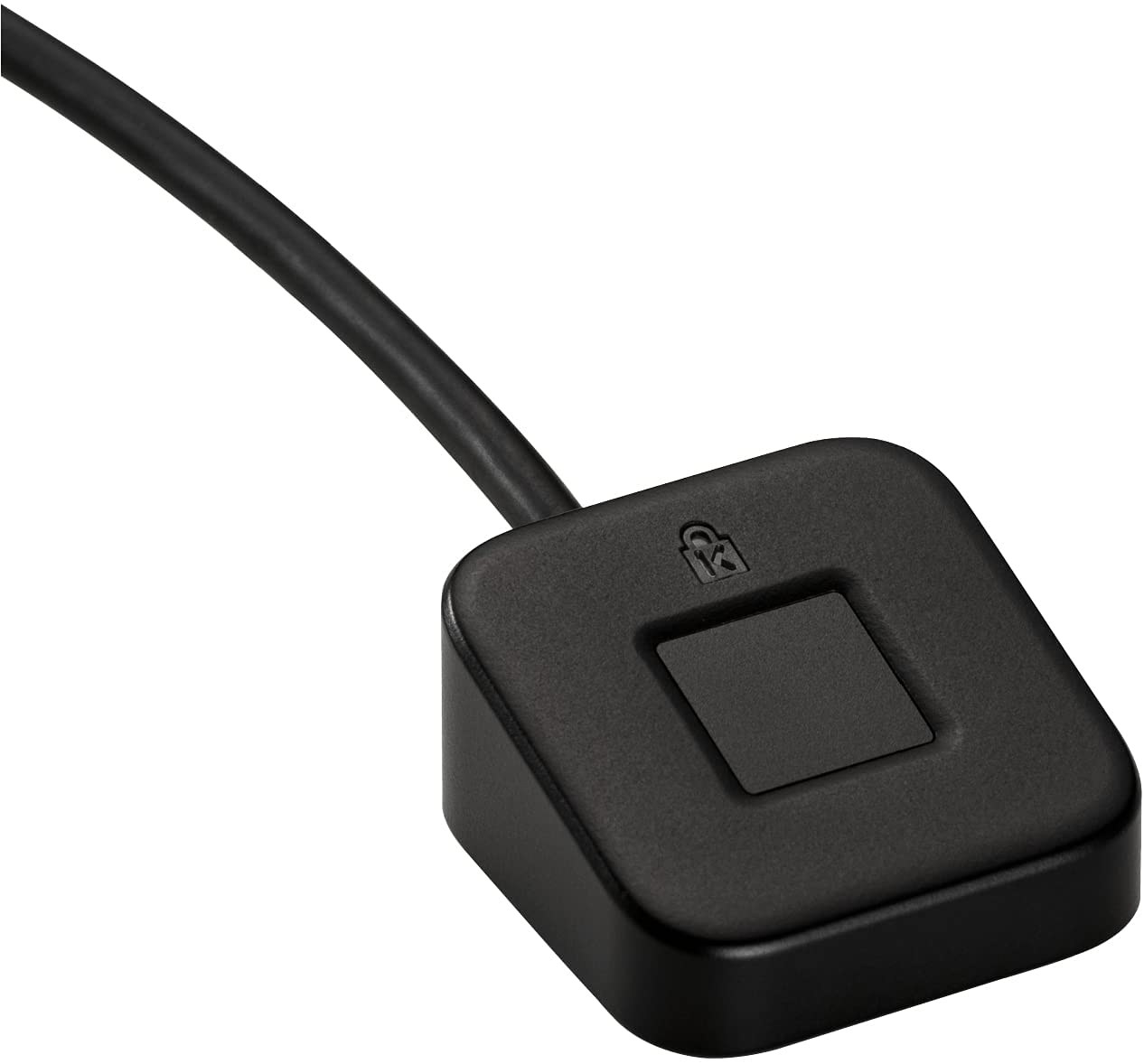
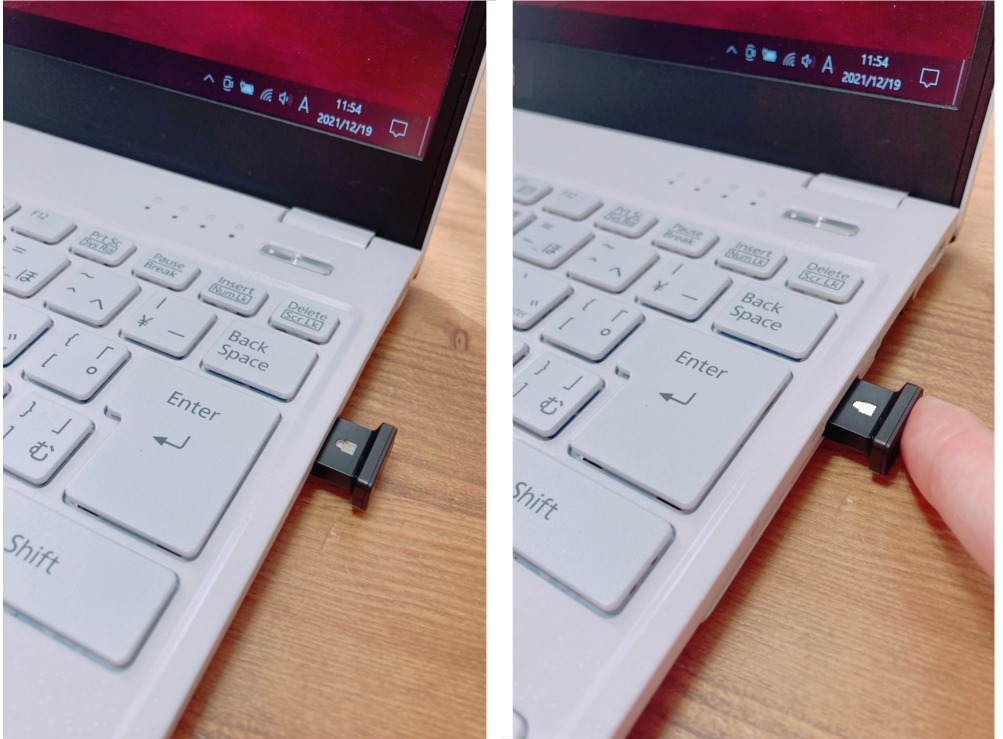
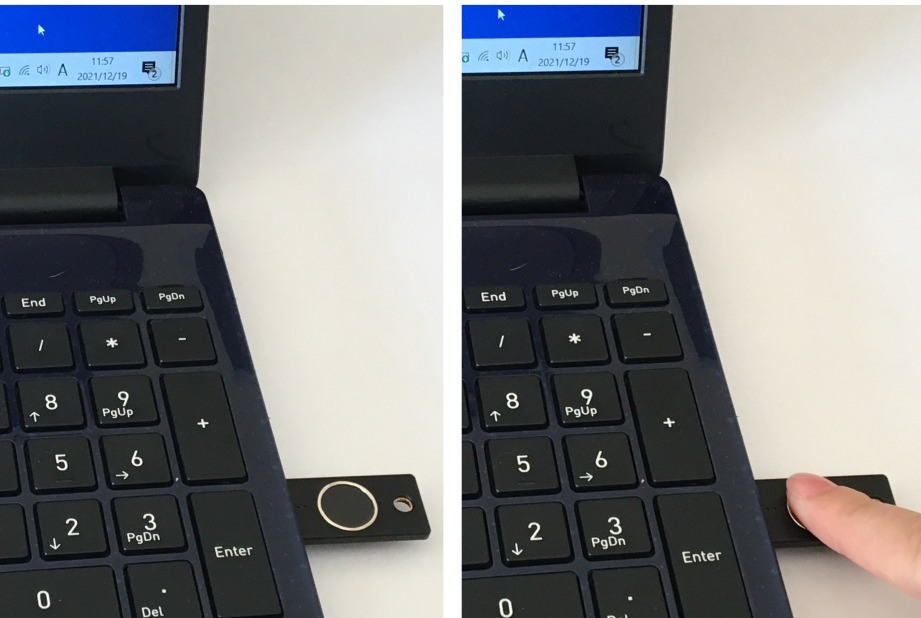
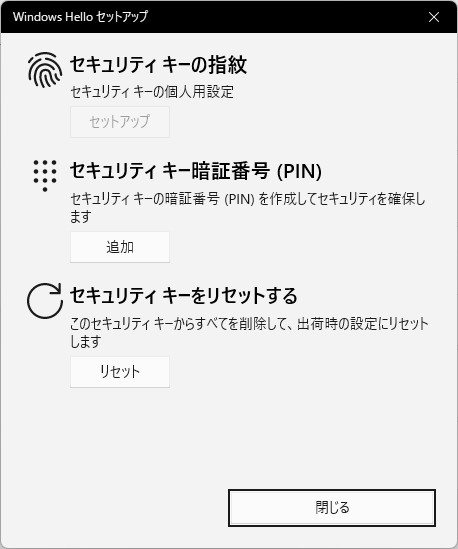
事前に「FIDO2対応のUSB指紋認証器」をPCに接続して、Windows Helloの機能を利用して、USB指紋認証器に「指紋を登録」しておきます
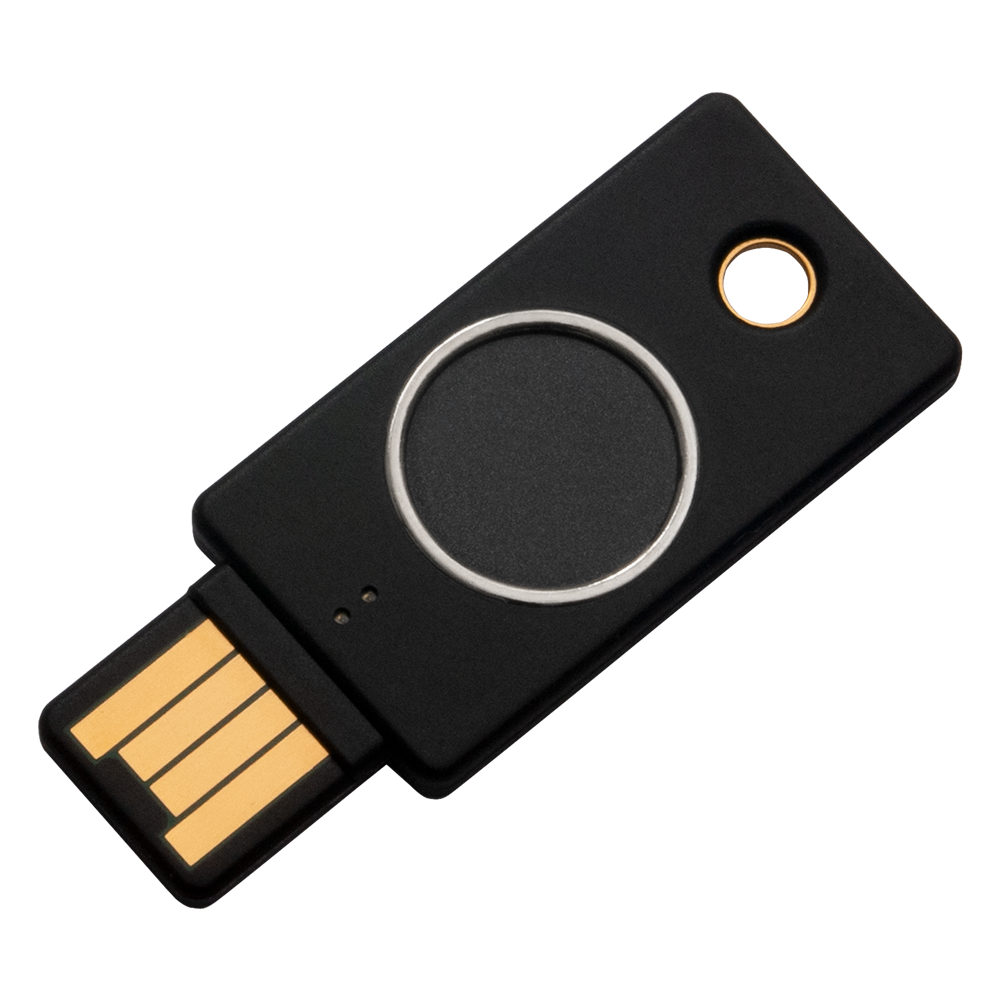
利用者はFIDO2対応のUSBタイプのセキュリティキー「指紋認証器」をPCへ接続
 |
 |
 |
 |
 |
Windows hello を利用しての「指紋認証USB」にpinコードの設定と指紋を登録します
1. 最初に「指紋認証USB」にpin コードを設定
2. 次に指紋を登録(複数の指の登録可能)
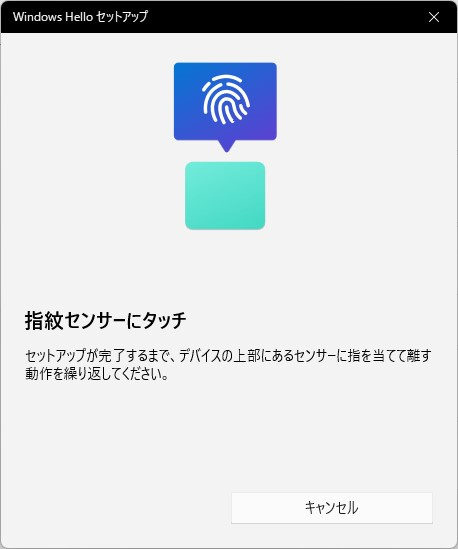
ここまでで、事前のUSBへの指紋登録の設定は終了です
デバイスバウンドパスキーでアクセスのステップ
- USBの指紋認証器を接続した「PCのブラウザ」でターゲットのWebサイトへアクセス
- Keycloakの認証画面へリダイレクト
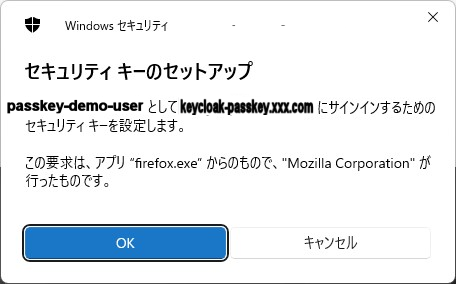
- 初回はユーザーの指紋認証のPublic KeyをKeycloakへ登録
- 指紋認証後にPCブラウザでターゲットのWebへログイン
1-2. USBの指紋認証器を接続した「PCのブラウザ」でターゲットのWebサイトへアクセス
3. 初回はユーザーの指紋認証のPublic KeyをKeycloakへ登録
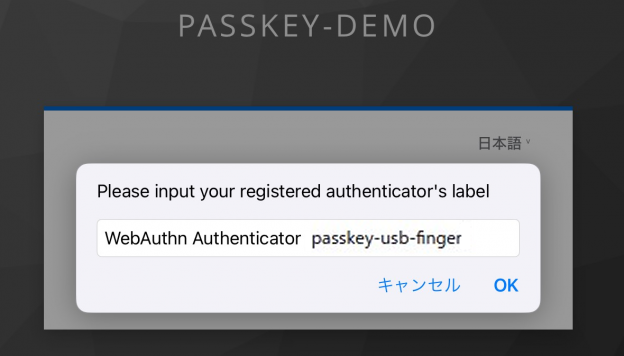
Keycloakへ登録のPublic Keyのラベル名を設定
例 WebAuthn Authenticator passkey-usb-finger
4. 指紋認証後にPCブラウザでターゲットのWebへログイン
Passkey認証導入の環境 / ハードウエア&ソフトウエアは対応済
ユーザー側のデバイスは、Passkeyによる顔認証・指紋認証に対応しています。またPCもBluetooth通信やUSB接続の指紋認証器を接続してPasskeyの利用ができます。
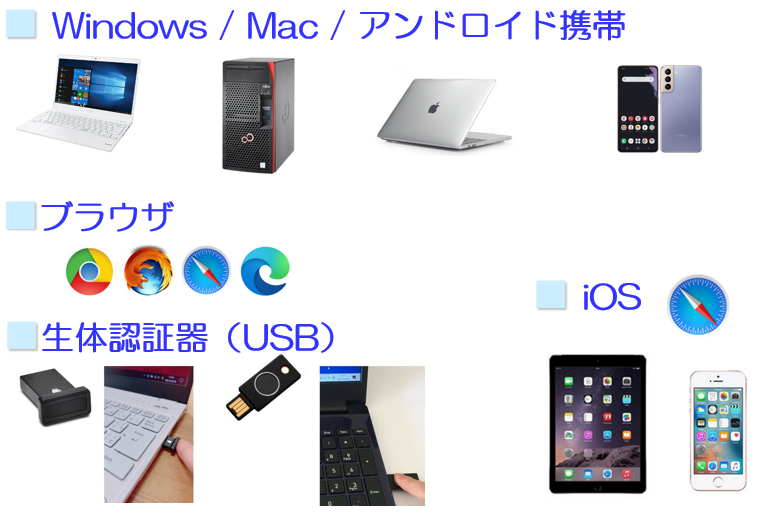
従来のパスワード認証は漏洩や不正アクセスなどのリスクが依然として存在し、より強固なセキュリティ対策が求められています。
こんな用途
- Webサイトの認証を強化したい
- Webサイトを生体認証にしたい
- パスワードレス認証でWebへアクセスをさせたい
などでは、KeycloakとPasskey認証連携に対応のWebを導入することで、WebサイトへのPasskey認証を簡単に実現できます。